




Logo Netsis 3 Bordro Excel ile j-HR Aktarımı
Excel Aktarımı Yardımcı Uygulaması
Excel aktarımı yardımcı uygulaması hem Netsis 3 Enterprise ürününden hem de Netsis 3 Bordro ürününden excel aktarımı için geliştirilmiştir.
Ürüne Excel’den aktarım için gereken dosyalar bu uygulama ile otomatik olarak oluşturulur.
Uygulama https://www.evoset.com.tr/wp-content/uploads/2025/12/ERPExcelImportHelper.zip adresinden indirilerek sunucu üzerine kurulur. Klasör içindeki ERPExcellmportHelper.exe dosyası yönetici olarak çalıştırılır.
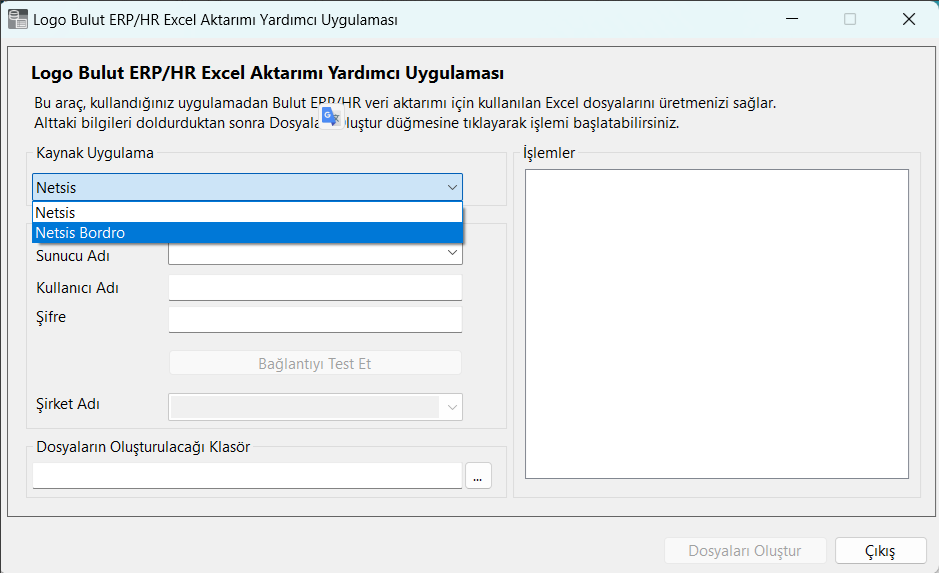
Logo Bulut ERP/HR Excel aktarımı yardımcı uygulaması ekranı açılır. Bu ekranda “Kaynak Uygulama” Netsis Bordro” olarak seçilir.
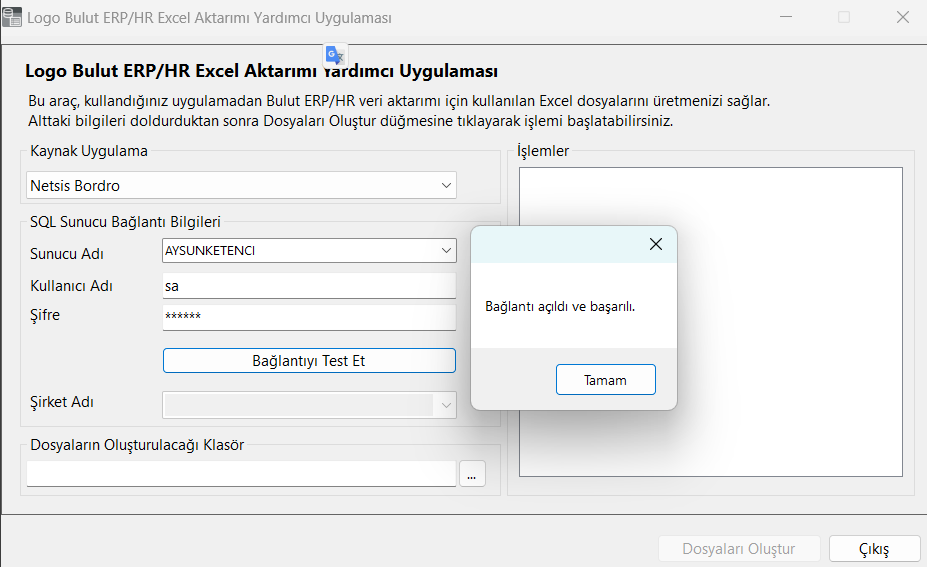
Sunucu adı, Kullanıcı ad ve şifre girildikten sonra ” Bağlantıyı Test Et” butonuna tıklanır ve bağlantının başarılı olduğundan emin olunur.
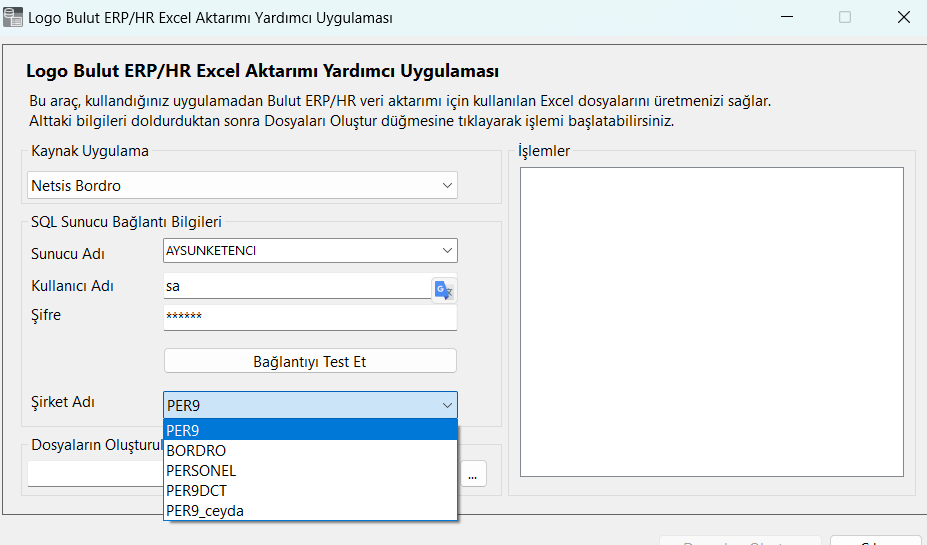
“Şirket adı” ekranında personel database’leri listelenecektir. Exceli’nin oluşturulması istenen database seçilmelidir.
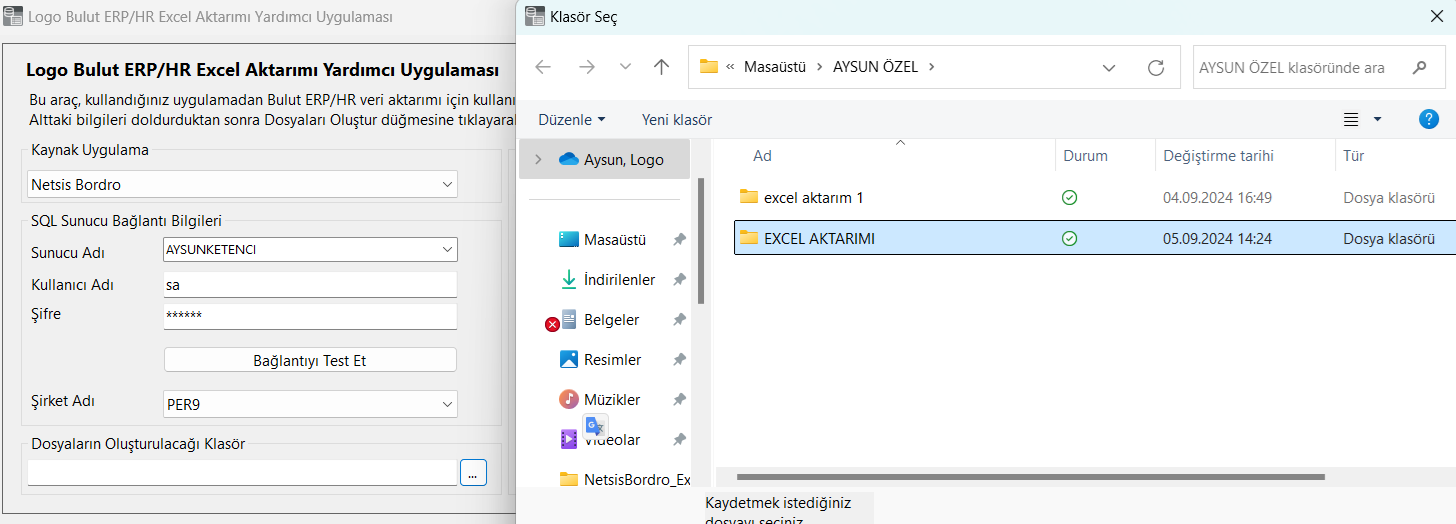
“Dosyaların Oluşturulacağı Klasör” alanında “…” işaretine basılarak dosyaların oluşturulacağı klasör seçilir.
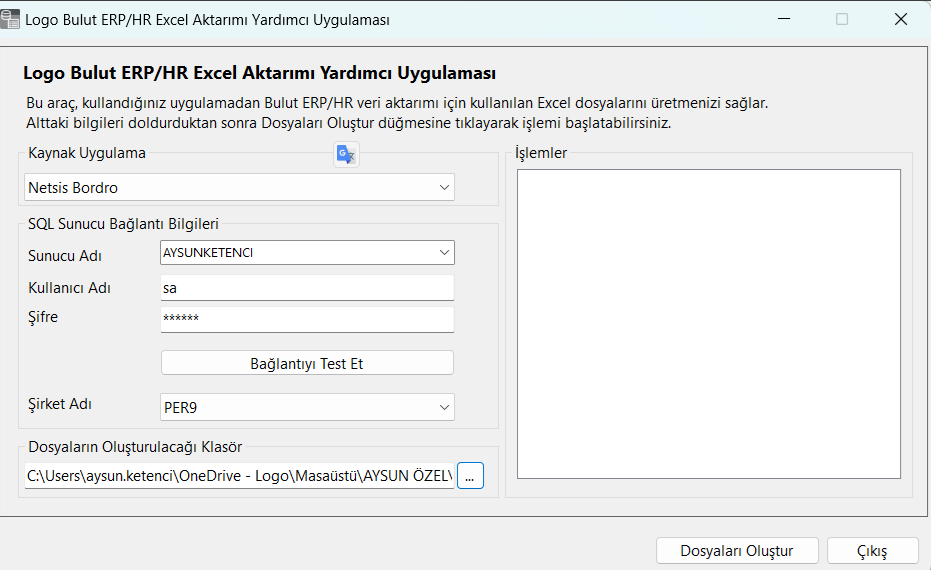
Klasör seçildikten sonra “Dosyaları oluştur” butonu aktif hale gelecektir. Butona basıldıktan sonra ekranın sağ kısmındaki “işlemler” ekranında sonuçlar gözlemlenebilir.
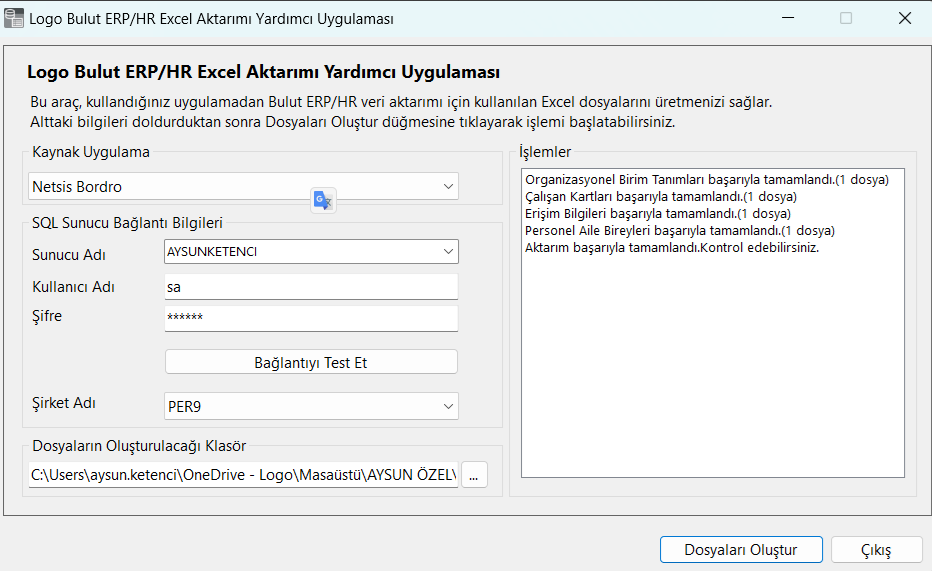
“Aktarım başarı ile tamamlandı” mesajı görüldükten sonra dosyaların oluşturulduğu klasöre gidilerek bilgiler kontrol edilir.
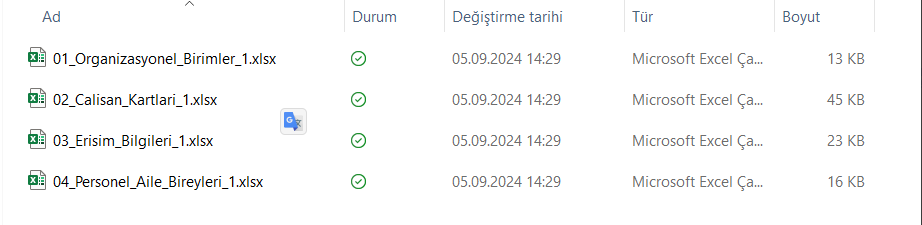
Aktarım için 4 adet excel dosyası oluşacaktır. Excel dosyaları en fazla 5000 satır olduğu için, daha fazla kayıt varsa her bir tür için _2, _3 diye dosyalar oluşacak ve bu dosyaların ayrı ayrı içeri alınması gerekecektir.
01_Organizasyonel_Birimler_1.xlsx dosyası Netsis 3 Bordro daki yapıya göre oluşmakla beraber 1RCNIK gibi işyerleri oluşmayacaktır.
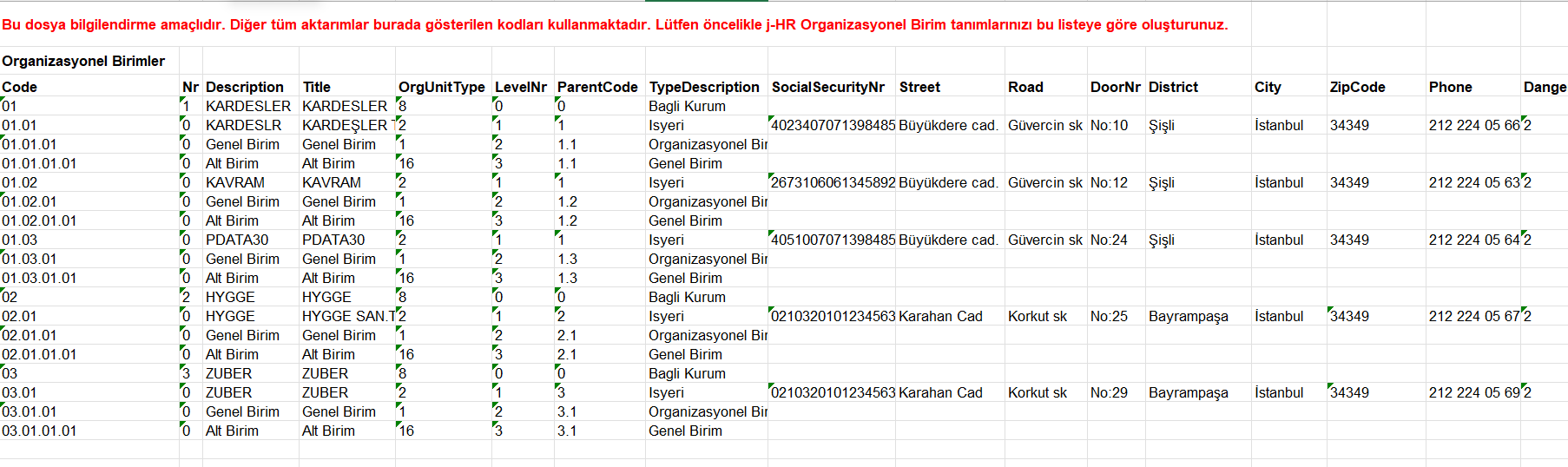
Excel den veri aktarımında kurum ve iş yerleri ile ilgili bilgiler aktarılmayacağından çalışan kartları aktarılmadan önce SADMIN ekranından SQL de oluşturulmuş veritabanının bağlantısı yapılıp tablolar oluşturulmuş olması gerekmektedir. Sonrasında ADMIN ekranından 01_Organizasyonel_Birimler_1.xlsx dosyasındaki kod yapısına göre Kurum ve İşyerleri tanımlanmalıdır.
ADMIN ekranından tanımlar yapılırken aktif olmayan, yada aktarılmayacak kurum ve işyerleri açılmamalı ayrıca diğer dosyalardan da bu kurum ve işyerlerine ait satırlar silinmelidir.
ADMIN ekranı
Aktarılacak Kurumlara ait işyerleri, birim ve alt birimler kurum üzerinde sağ butona basılarak ” Organizasyonel Birimler” ekranından tanımlanmalıdır.

Çalışan Kartlarının aktarımı
01_Çalışan_Kartları_1.xls dosyasında aktarılması istenmeyen satırlar silinebilir veya düzeltilebilir.

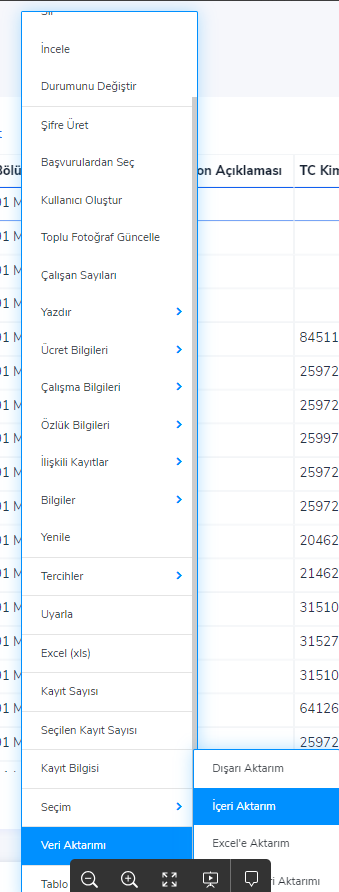
Excel dosyasında gerekli düzenlemeler yapıldıktan sonra Çalışan Yönetimi>Tanımlar>Çalışan Kartları>F9>Veri aktarımı>İçeri aktarım seçeneği seçilir.
Gelen ekranda “dosya adı” satırında “…” basılarak, “yükle” butonu ile “02_Çalışan_Kartlar_1.xls” dosyası yüklenir.
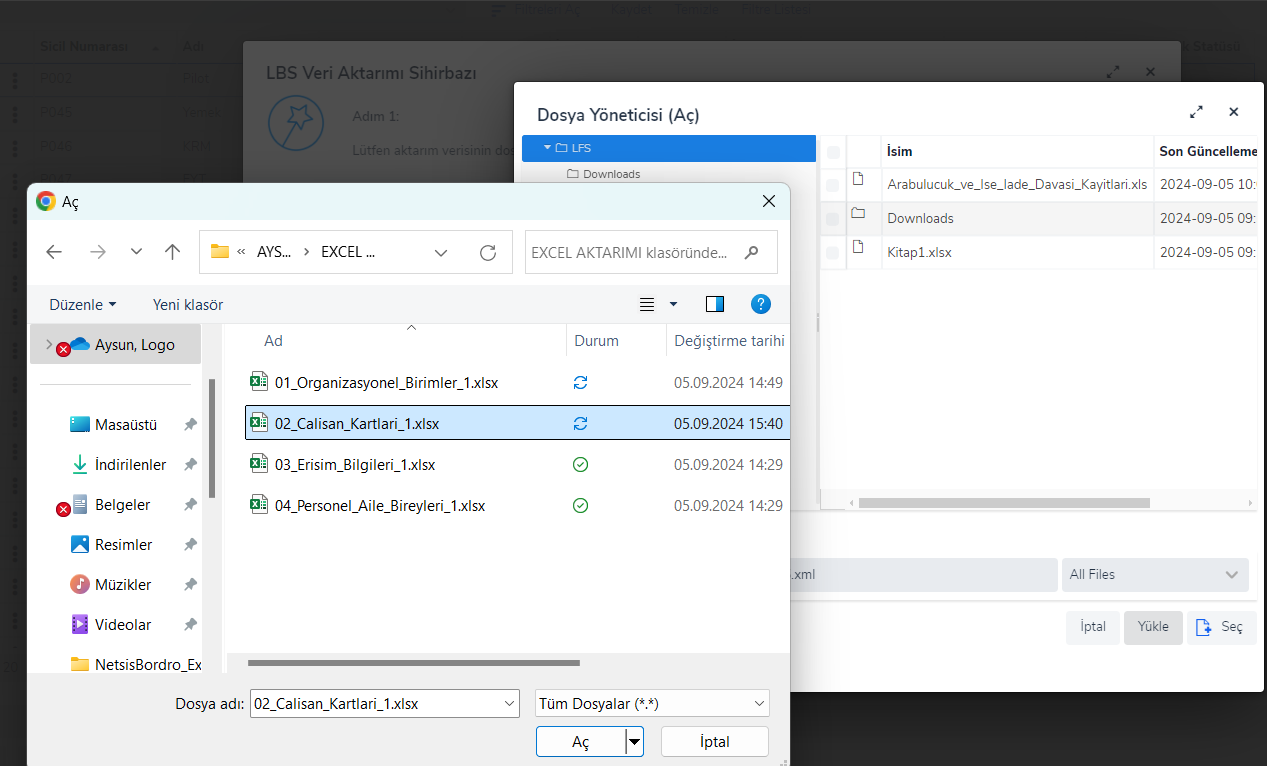
Yüklenen dosya seçilir ve “seç” butonuna basılır.
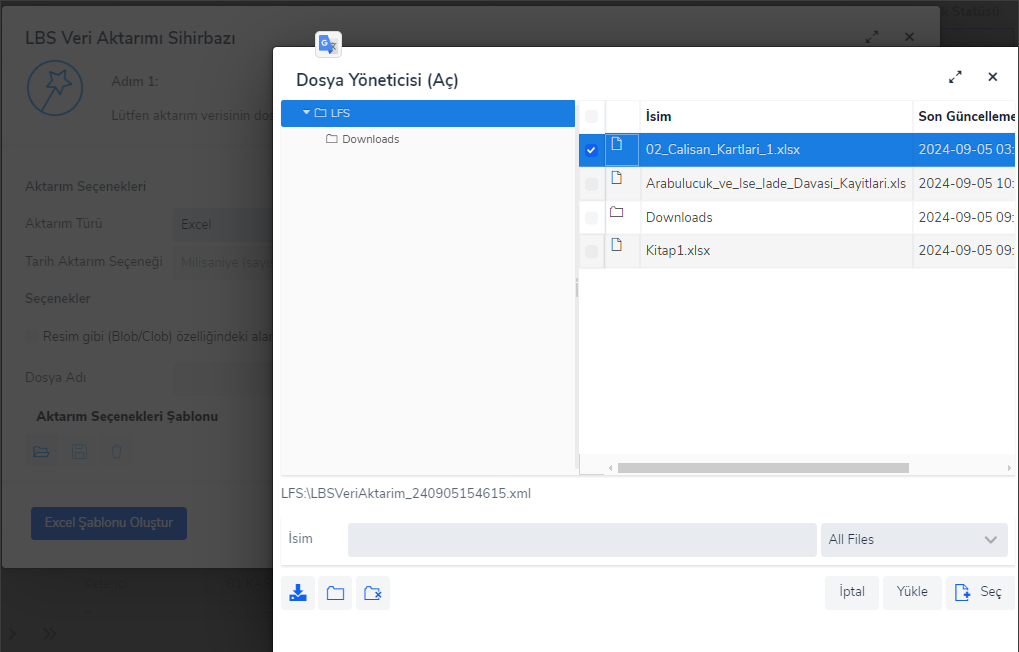
Ekranda aktarılması gereken alanlar otomatik işaretli olarak gelecektir.
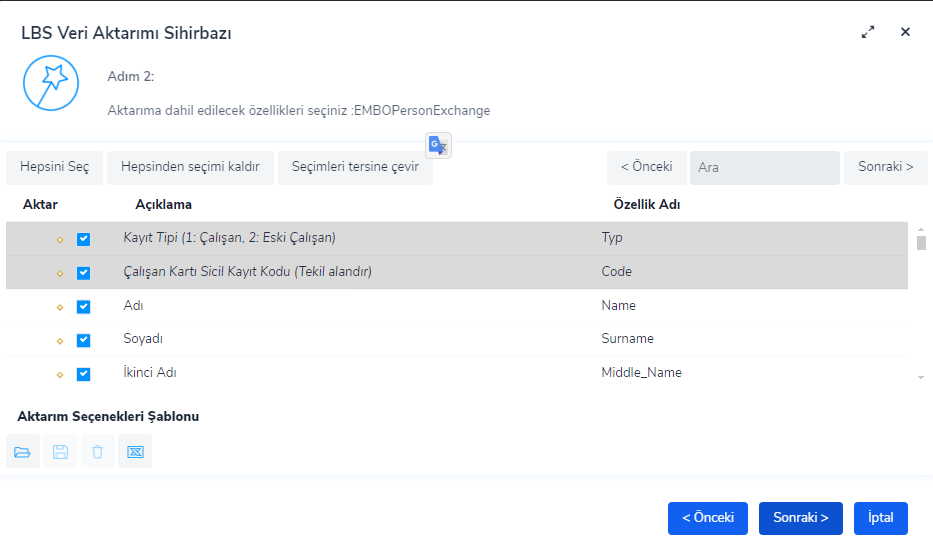
“Sonraki” butonuna basılarak ilerlenir.
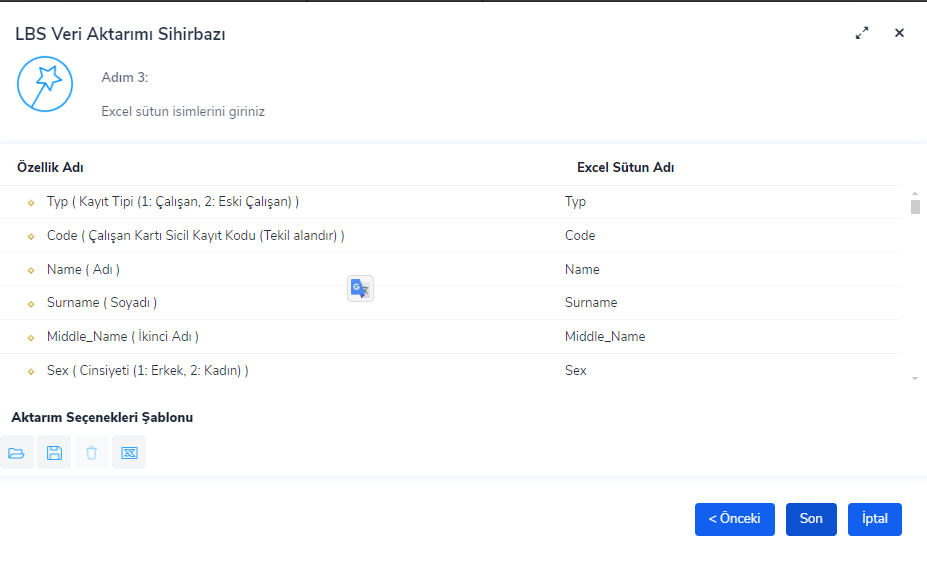
“Son” denilerek aktarım başlatılır.
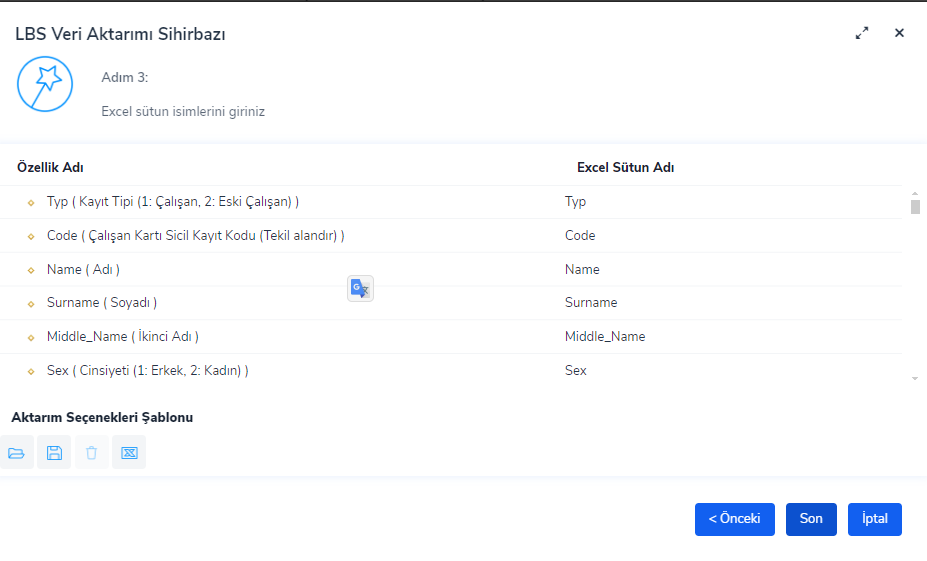
Şayet işlem tamamlanamadıysa satır üzerinde sağ butona basılarak detay alınabilir. Excel dosyasında gerekli düzenlemeler yapıldıktan sonra aktarım tekrarlanır.
03_Erişim_Bilgileri_1.xls ve 04_Personel_Aile_Bireyleri_1.xls dosyaları da aynı şekilde aktarılır.
Aktarımlar yapıldıktan sonra çalışan kartları kontrol edilmelidir.
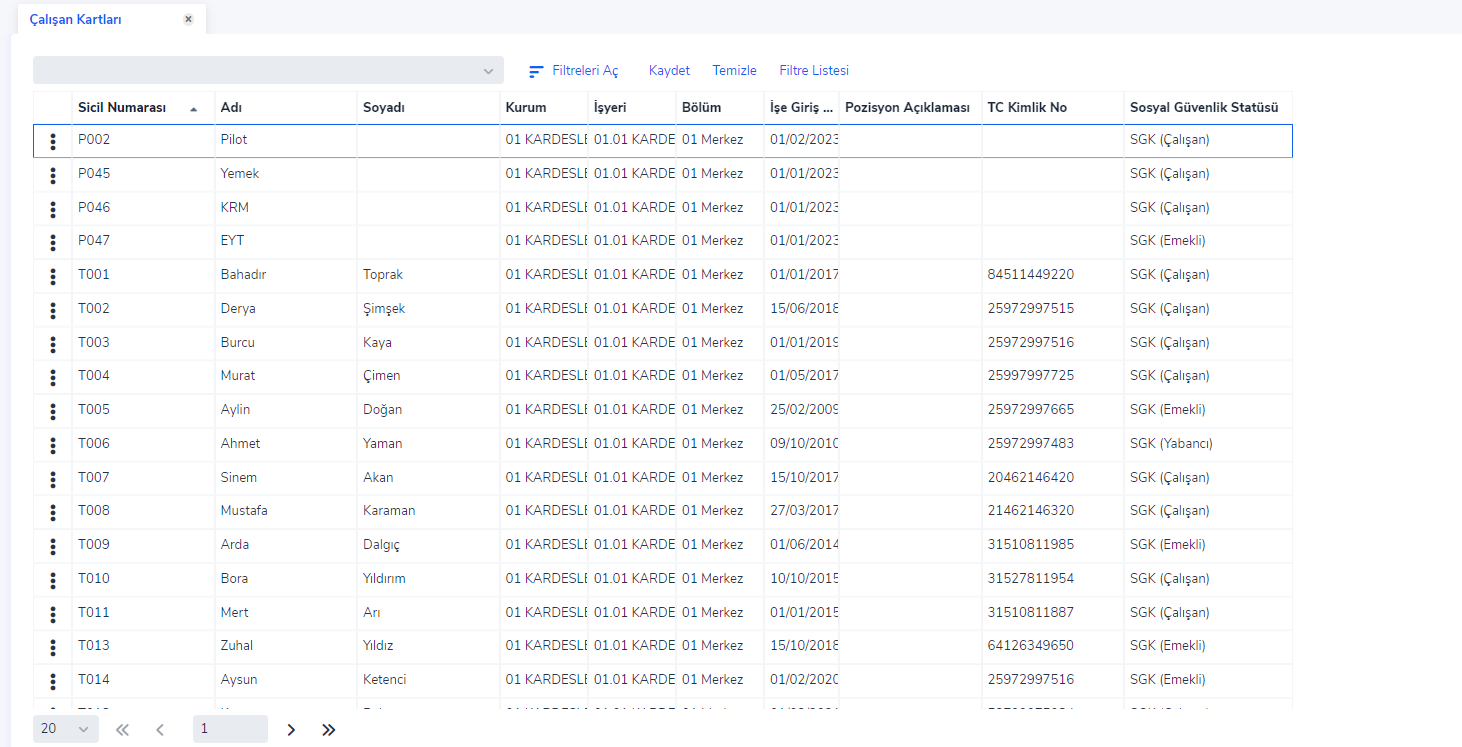
LOGO NETSIS 3 BORDRO ‘DAN AKTARILACAK ALANLAR
Firma kullanımında sadece Netsis 3 Bordro veya Netsis3 Bordro+NetsisHr kullanımı var ise sadece çalışan kartları aktarılabilecektir. Logo Bulut ERP/HR Excel aktarımı yardımcı uygulaması ile aktarılmayan alanlar J-hR da tanımlar yapıldıktan sonra tekrar excel’den içeri alınabilmektedir. Logo Netsis 3 Bordro programından aktarılmak istenen alanların rapor modülünden alınması yada yeni view oluşturulması gerekir.
Excel ile veri aktarım dökümanına Excel ile veri aktarımı link‘inden ulaşılabilirsiniz.
Personel Bilgileri | Excel Uygulaması Yardımcı Programı ile aktarılacak alanlar | Sonradan Excel ile aktarılacak ya da tanım yapılacak alanlar |
Personel Sabit Bilgileri |
|
|
Sicil No | X |
|
Ünvan |
| J-Hr da Ünvanlar tanımlandıktan sonra çalışan kartları>F9 Menü>Veri aktarımı ile aktarılabilir. |
Adı | X |
|
Soyadı | X |
|
İlk Soyadı | X |
|
Giriş Tarihi | X |
|
Bünye Giriş Tarihi | X |
|
Meslek Kodu | X |
|
Sigorta Giriş Tarihi | X |
|
SGK Durum | X |
|
SGK Belge Türü | X |
|
Fiili Hizmet Belge Türü |
| J-Hr daki kodlara göre çalışan kartları>F9 Menü>Veri aktarımı ile aktarılabilir. |
SGK Kanun | X |
|
SGK No | X |
|
Görevi |
| Çalışan kartları>F9 Menü>Veri aktarımı ekranından, görev/sorumluluk bilgileri tanımlandıktan sonra aktarılabilir |
İşçi/Memur | Çalışan kartları>F9 Menü>Veri aktarımı ekranından, bordro kodu tanımlandıktan sonra aktarılabilir. | |
Özel kod alanları |
| Çalışan kartları>F9 Menü>Veri aktarımı ekranından tanımlanan alanlar detay alanlara aktarılabilir |
Nümerik ve alfanümerik alanlar |
| Çalışan kartları>F9 Menü>Veri aktarımı ekranından tanımlanan alanlar detay alanlara aktarılabilir |
Detay kodu |
| J-Hr da muhasebe bağlantı kodları tanımlandıktan sonra, Çalışan kartları>F9 Menü>Veri aktarımı ile aktarılabilir. |
Cari/Muhasebe Kodu |
| J-Hr da cari hesp kdları tanımlandıktan sonra, Çalışan kartları>F9 Menü>Veri aktarımı ile aktarılabilir. |
Referans Kodu |
| J-Hr da analiz boyutları tanımlandıktan sonra, Çalışan kartları>F9 Menü>Veri aktarımı ile aktarılabilir. |
Proje Kodu |
| J-Hr da proje kodları tanımlandıktan sonra, çalışan kartları>F9 Menü>Veri aktarımı ile aktarılabilir. |
Sendika No |
| J-Hr da sendika bilgileri tanımlandıktan sonra, çalışan kartları>F9 Menü>Veri aktarımı ile aktarılabilir. |
Yabancı kimlik no |
| Çalışan kartında kullanılmayan sahaların başlığı değiştirilerek girilebilir yada detay alanlar kullanılabilir |
Gv den ve Sgk dan muaf çocuk sayısı |
| Kanun parametreleri ve genel parametreler ayarlanmalıdır |
Terkin bilgilerinin bir kısmı | X | Ekstra durumlarda çalışan kartları>F9 Menü>Veri aktarımı ile aktarılabilir. |
Personel Nüfus Bilgileri |
|
|
Seri No | X |
|
TC Kimlik No | X |
|
Baba Adı | X |
|
Ana Adı | X |
|
Uyruğu | X |
|
Doğum Yeri | X |
|
Doğum Tarihi | X |
|
Cinsiyeti | X |
|
Dini | X |
|
Kan Grubu | X |
|
İl | X |
|
İlçe | X |
|
Mahalle | X |
|
Köy | X |
|
Cilt No | X |
|
Sayfa/Sıra No | X |
|
Kütük/Aile Sıra No | X |
|
Nüfus Dairesi | X |
|
Kayıt No | X |
|
Veriliş Tarihi | X |
|
Adres | X |
|
Vergi Dairesi | X |
|
Vergi Hesap No | X |
|
Tahsili | X |
|
Personel Ek Bilgileri-1 |
|
|
İstihdam Tipi 1 | X |
|
İsithdam Tipi 2 | X |
|
Telefonu | X |
|
Cep Telefonu | X |
|
E-Posta | X |
|
Kişisel E-Posta | X |
|
Uçuş Personeli | X |
|
İndirim Dilekçesi | X |
|
Eski Hükümlü | X |
|
Göçmen | X |
|
Terörle Mücadele Kapsamlı | X |
|
Sakalık Derecesi | X |
|
İstisnaya Dahil | X |
|
Terkin Bilgileri |
|
|
Kanun 5763 Madde 24 Terkin | X |
|
Arge Terkin (SGK İşveren) | X |
|
Arge Tipi | X |
|
Arge Muaf Oran (Gelir Vergisi) | X |
|
Personel Devir Bilgileri |
|
|
Personel Devir Bilgileri-2 |
|
|
Gv Matrahı |
| Ücret Yönetimi>Puantaj Kartları>Veri Aktarımı |
GV Kesintisi |
| Çalışan geçmiş puantaj bilgileri |
Asgari Ücret GV Matrahı |
| Ücret Yönetimi>Puantaj Kartları>Veri Aktarımı |
SGK Devri (kartoteks) |
| Ücret Yönetimi>Puantaj Kartları>Veri Aktarımı |
Personel Ücret Girişi |
|
|
Ücret Nevi | X |
|
Net Ücretten Anlaşma | X |
|
Ücreti | X |
|
Neti | X |
|
Asgari Ücretli |
| Parametrelerde girilmiş olan Asgari ücrete bilgisine göre Asgari ücretli olup olmadığı program tarafından işaretleniyor |
Personel Puantaj Bilgileri |
| Aktarılmayacaktır. İncele modunda eski ürün kullanılabilir |
Ücret Hesaplama Kod girişi |
| Aktarılmayacaktır. Personel Kartları>Ücret Bilgileri>Detay>Ücret Grubu kullanılabilir |
Zorunlu Bireysel Emeklilik İşlemleri |
|
|
Bes kayıtları | J-hr da anlaşmalı firmalar tanımlandıktan sonra, Bireysel Emeklilik otomatik katılım kayıtları>F9 Menü> Veri aktarımı ile aktarılabilir. | |
Personel Borç Takibi |
|
|
Borç Kayıtları |
| Borç Kayıtları>F9Menü> Veri aktarımı ile kalan borç aktarılabilir |
Eş/Çocuk Bilgileri |
|
|
Yakınlık Derecesi | X |
|
TC Kimlik No | X |
|
Adı | X |
|
Soyadı | X |
|
Doğum Tarihi | X |
|
Doğum Yeri | X |
|
Tahsili | X |
|
Durumu | X |
|
Cinsiyeti | X |
|
Personel İzin Girişi |
|
|
İzin Bakiye aktarımı |
| J-Hr da izin tanımları yapıldıktan sonra, Çalışan kartları>F9 Menü>Veri aktarımı ile bakiyeler aktarılabilir. |
Banka İşlemleri |
|
|
Banka Hesap Kodları |
|
|
Hesap Numarası | X |
|
IBAN | X |
|
Banka Kodu |
| Admin ekranından indirildikten sonra, Çalışan kartları>F9 Menü>Veri aktarımı yapılabilir. |
Şube Kodu | Admin ekranından indirildikten sonra, Çalışan kartları>F9 Menü>Veri aktarımı yapılabilir. | |
Parametreler |
|
|
Yasal tanımlamalar |
| Sistem Ayarları>Öndeğer ve Parametreler>Ücret Yönetimi>Bordro Kanun Parametreleri ekranından “Kanun parametreleri aktarım” seçeneğinden indirilmelidir |
Gelir Vergisi |
| Sistem Ayarları>Öndeğer ve Parametreler>Ücret Yönetimi>Bordro Kanun Parametreleri ekranından “Kanun parametreleri aktarım” seçeneğinden indirilmelidir |
İzin parametreleri |
| İzin yönetimi menüsü altından izin grupları tanımlanmalıdır |
Harcırah Tablosu |
| Sistem Ayarları>Öndeğer ve Parametreler>Ücret Yönetimi>Bordro Kanun Parametreleri ekranından “Kanun parametreleri aktarım” seçeneğinden indirilmelidir |
Sendika Bilgileri |
| Çalışan kartları>F9 Menü>Veri aktarımı |
Şirket Bilgileri |
|
|
Kazanç-Yardım-Kesinti-Muafiyet Tanımları |
| Kurum oluştuğunda öndeğer parametreler gelecek. İhtiyaca göre ilave edilebilir |
PDKS Parametreleri |
| Standart format var |
Banka isimlendirme |
| Admin Ekranından indirilmeli |
Banka Şube Kodlama |
| Admin Ekranından indirilmeli |
Özel Parametreler |
|
|
Şirket Bilgi Girişi |
|
|
Kuruluş Tarihi | Admin Ekranından girilmeli | |
Ticaret Sicil No | Admin Ekranından girilmeli | |
İşyeri/Şube Faaliyet(NACE) Kodu | Admin Ekranından girilmeli | |
SGK No | Admin Ekranından girilmeli | |
Tehlike Derecesi | Admin Ekranından girilmeli | |
Tehlike Sınıfı | Admin Ekranından girilmeli | |
Faaliyet Alanı |
| Admin Ekranından girilmeli |
İşkur Birimi |
| Admin Ekranından girilmeli |
İşkur Dosya Numarası |
| Admin Ekranından girilmeli |
Şube Adı |
| Admin Ekranından girilmeli |
Bölge Çalışma No |
| Admin Ekranından girilmeli |
İşyeri Mersis No |
| Admin Ekranından girilmeli |
Şirket E-Posta |
| Admin Ekranından girilmeli |
Şirket Web Adresi |
| Admin Ekranından girilmeli |
İşletme/İşyeri Tanımları |
|
|
İşyeri Bilgileri |
|
|
Unvan |
| Admin Ekranından girilmeli |
Cadde |
| Admin Ekranından girilmeli |
Sokak |
| Admin Ekranından girilmeli |
Kapı No |
| Admin Ekranından girilmeli |
İlçe |
| Admin Ekranından girilmeli |
İl |
| Admin Ekranından girilmeli |
Posta Kodu |
| Admin Ekranından girilmeli |
Entegrasyon |
|
|
Muhasebe entegrasyon tanımları |
| J-Hr da tanımlanacak |
Dizayn |
|
|
Dizaynlar (Bordro zarfı,İcmal zarfı) |
| J-Hr da tanımlanacak |
Aktarım sonrasında J-Hr’da yapılması gerekenler
Admin ekranında menüden kullanıcı grupları ya da kullanıcı işlemleri seçilip F9 Menü ile yeni kullanıcılar eklenmelidir.
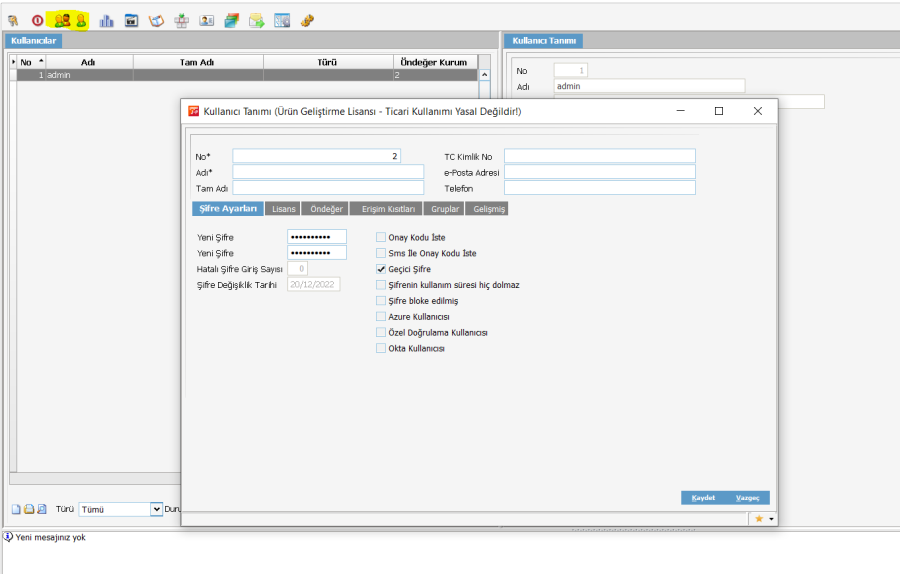
Admin ekranındaki işlemler tamamlandıktan sonra J-HR programına girilerek parametrelerin ayarlanması gerekmektedir.
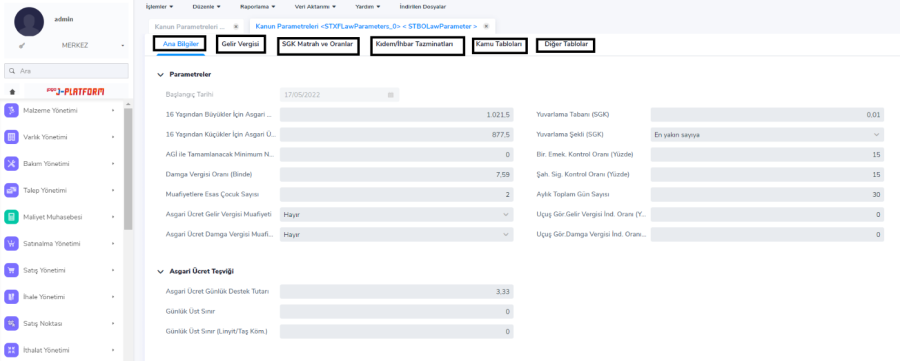
Sistem Ayarları>Ön değer ve Parametreler>Ücret Yönetimi>Bordro Kanun Parametreleri ekranından parametreler girilmeli ya da admin ekranında Diğer Tanımlamalar>Tanımlamalar>Web Hizmet Bağlantıları ekranından servis adresi https://apigateway.logo.cloud/DE-BULUTERPDEMO adresi girilerek, Sistem Ayarları>Ön değer ve Parametreler>Ücret Yönetimi>Bordro Kanun Parametreleri ekranından “Kanun parametreleri aktarım” seçeneğinden indirilmelidir.
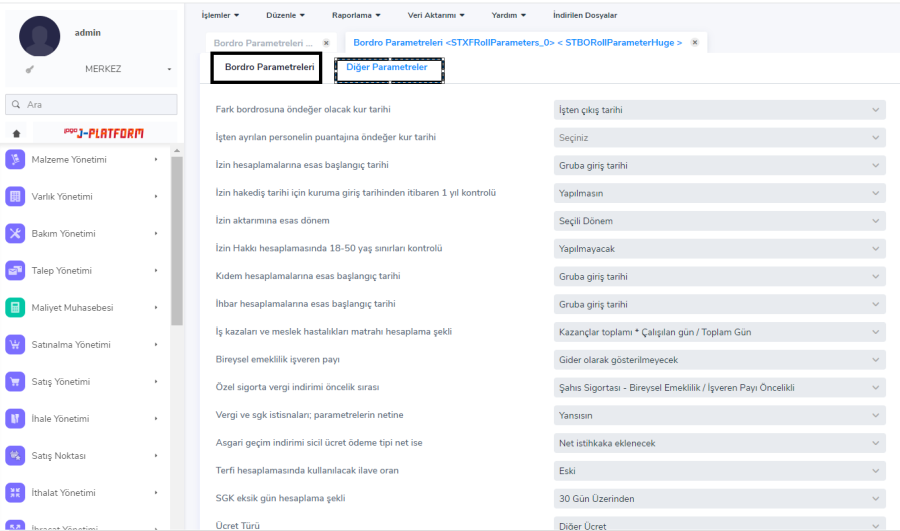
Sistem Ayarları>Ön değer ve Parametreler>Ücret Yönetimi>Bordro Çalışma Parametreleri işyeri bazında tanımlanmalıdır.
Sistem Ayarları>Ön değer ve Parametreler>Ücret Yönetimi>Ücret Parametreleri ekranında mesailer, ek mesailer, sosyal yardımlar, ek ödemeler ve ek kesintiler tanımlanmalıdır.
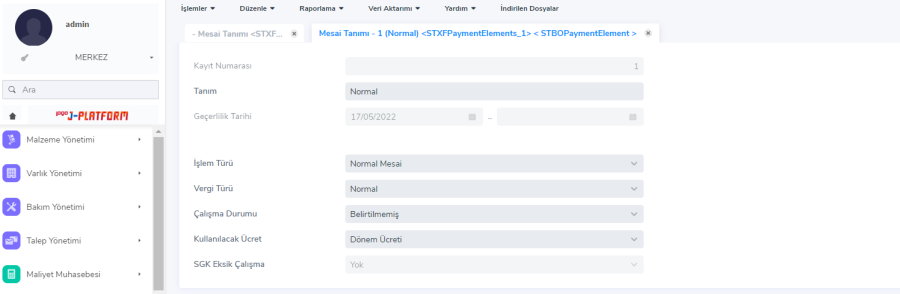
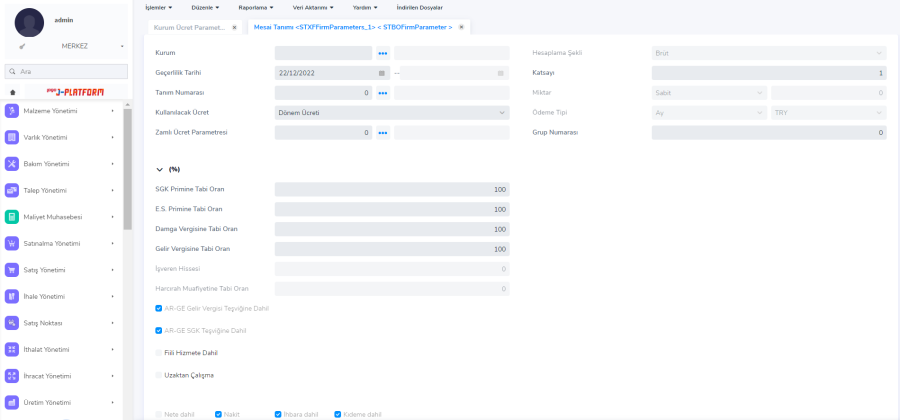
Sistem Ayarları>Ön değer ve Parametreler>Ücret Yönetimi>Kurum Ücret Parametreleri ekranından kurumda uygulanacak olan mesailer, ek mesailer, sosyal yardımlar, ek ödemeler ve ek kesintilerin hesaplama yöntemleri girilmelidir.
Aktarılan personel kartlarına Personel Yönetimi>Tanımlar>Personel Kartları ekranından ulaşılabilir.
Ana Bilgiler Ekranı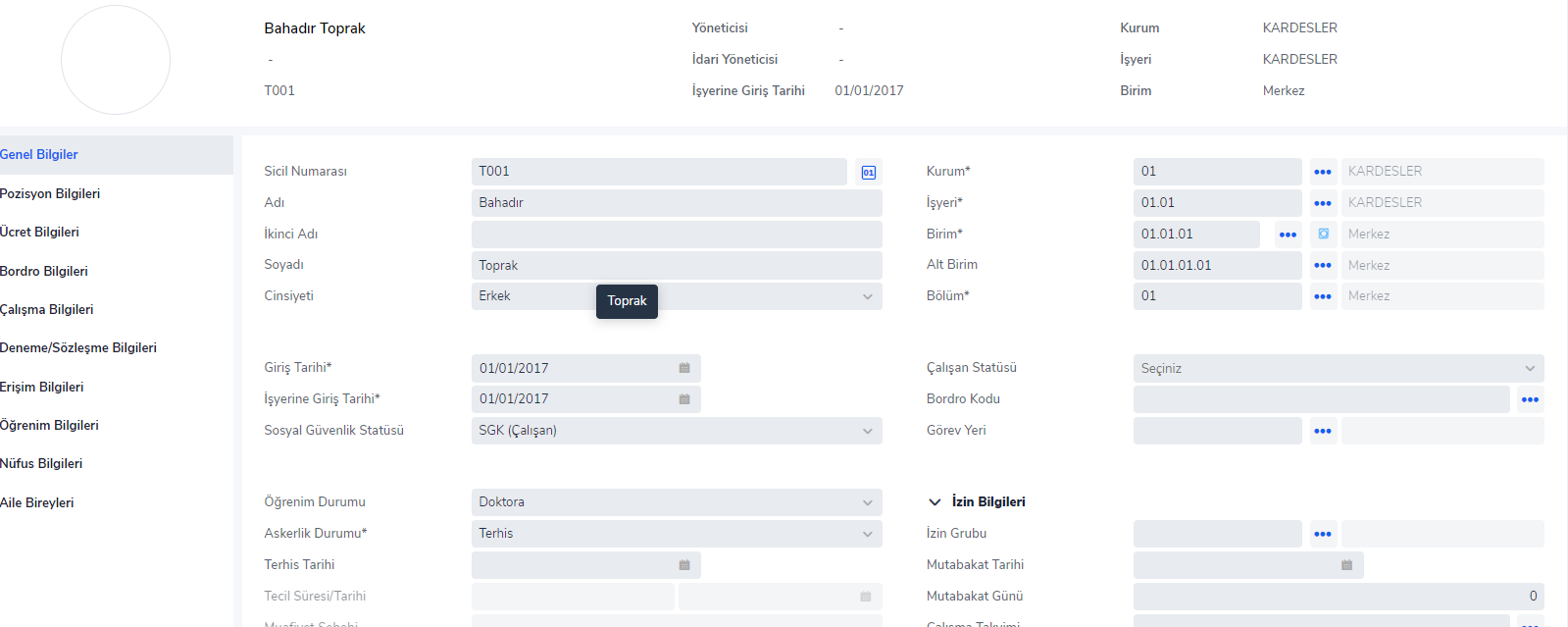
Ücret Bilgileri>Temel Ekranı,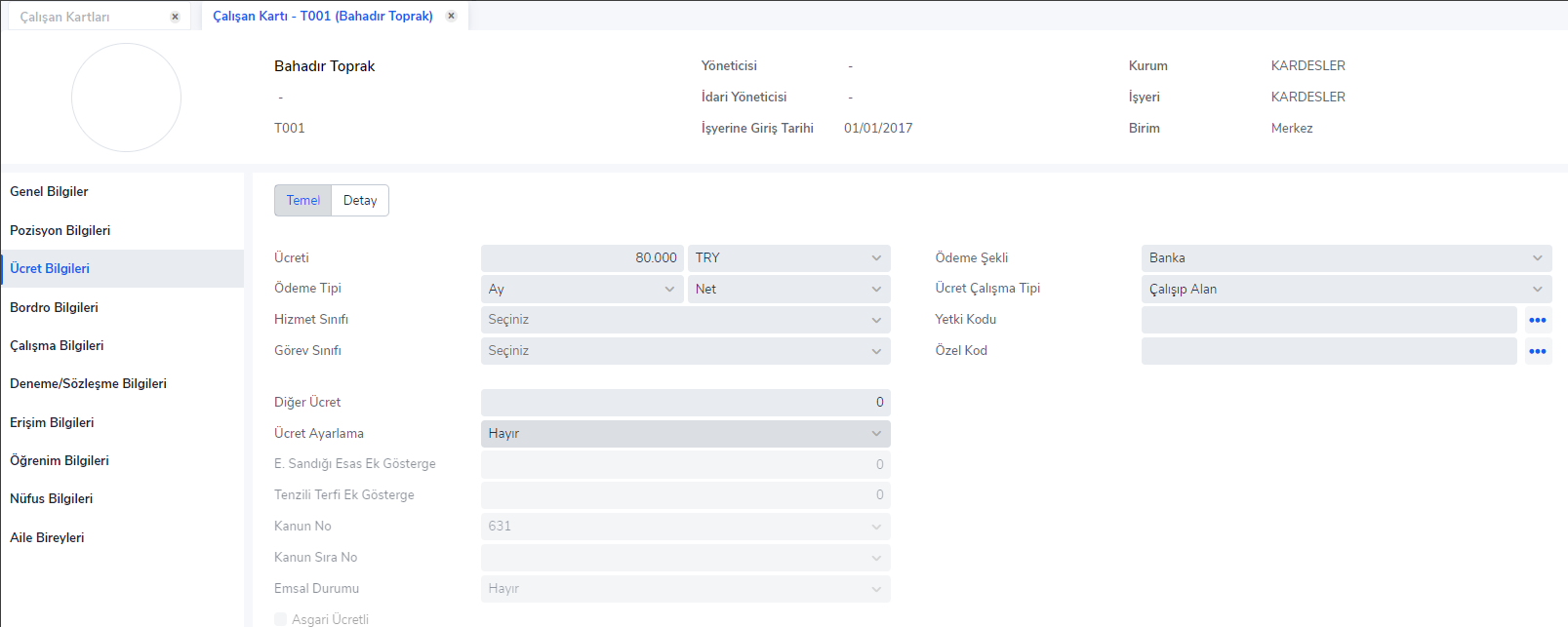
Bordro Bilgileri>Temel Ekranı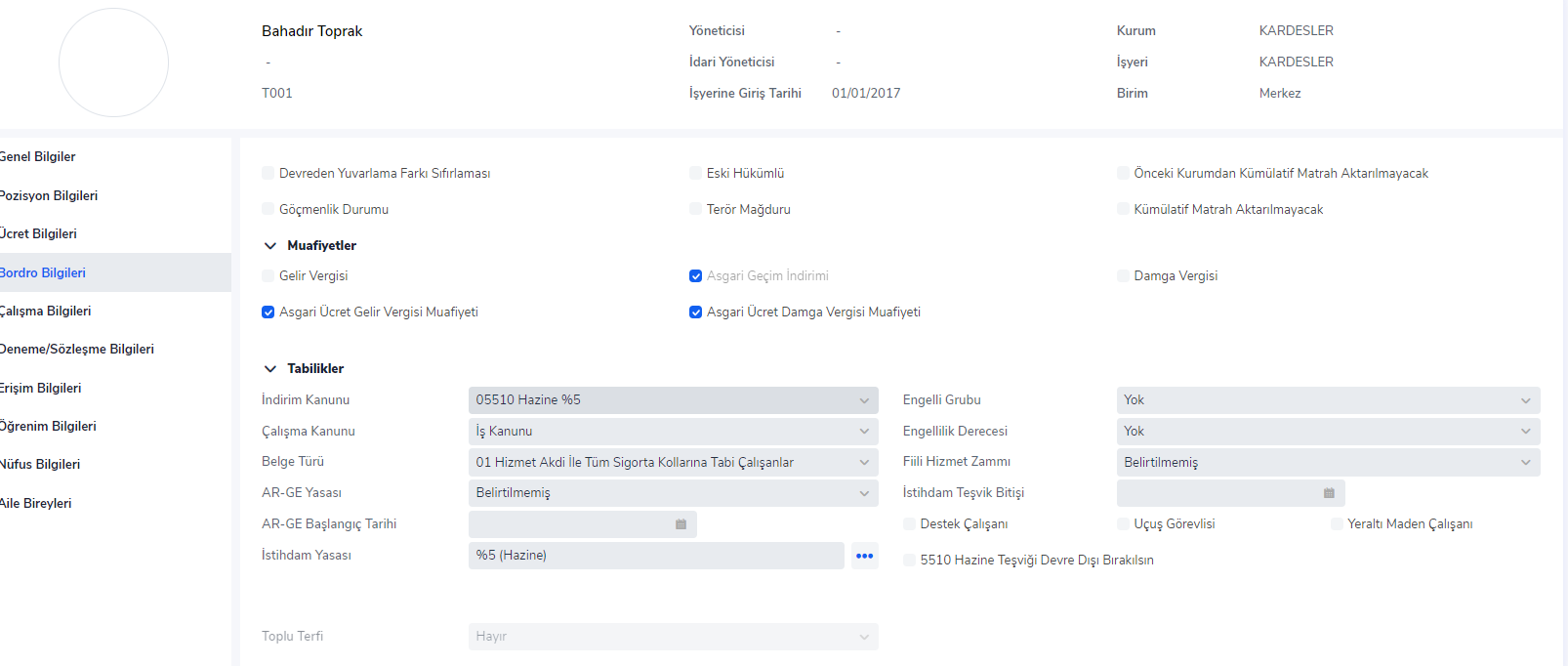
Çalışma Bilgileri>Temel Ekranı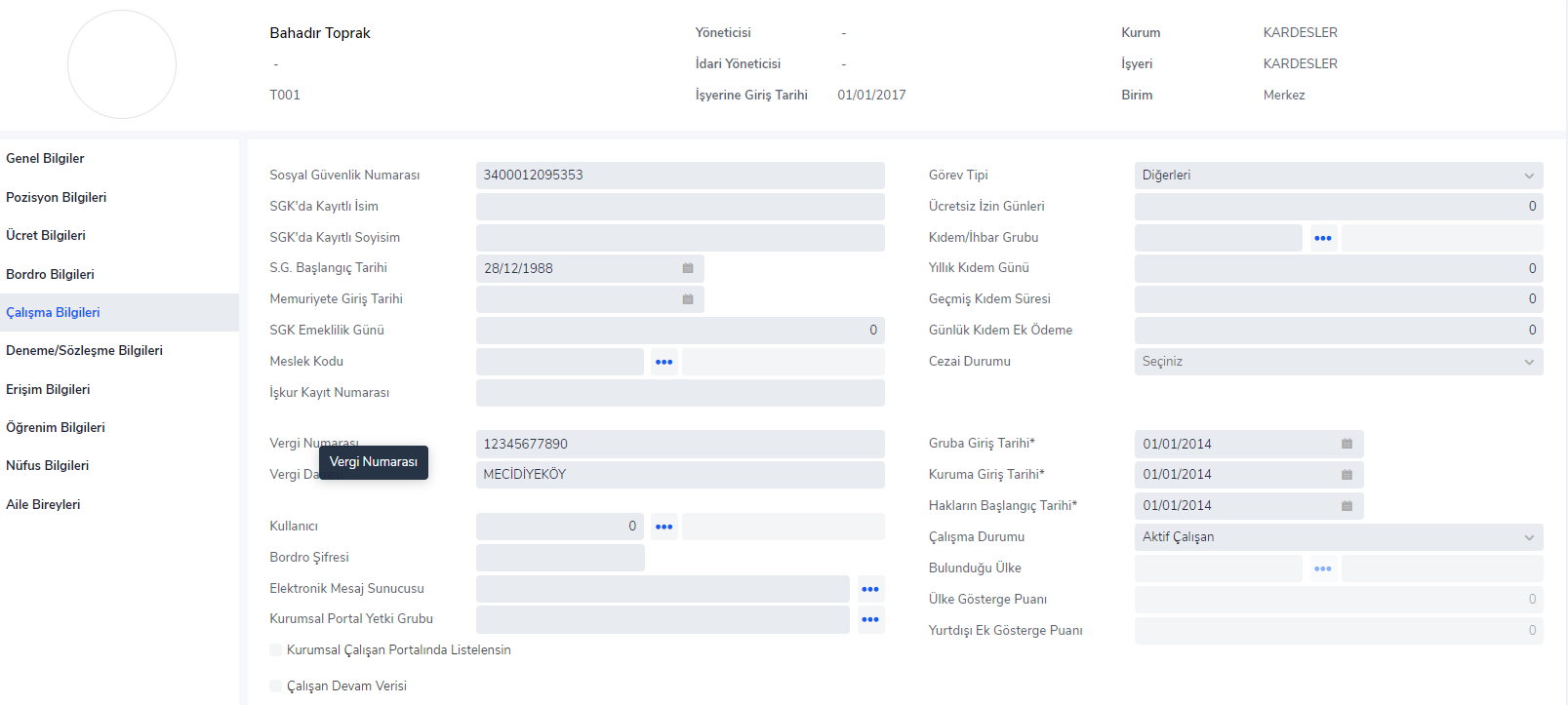
Özlük Bilgileri>Erişim Bilgileri ekranı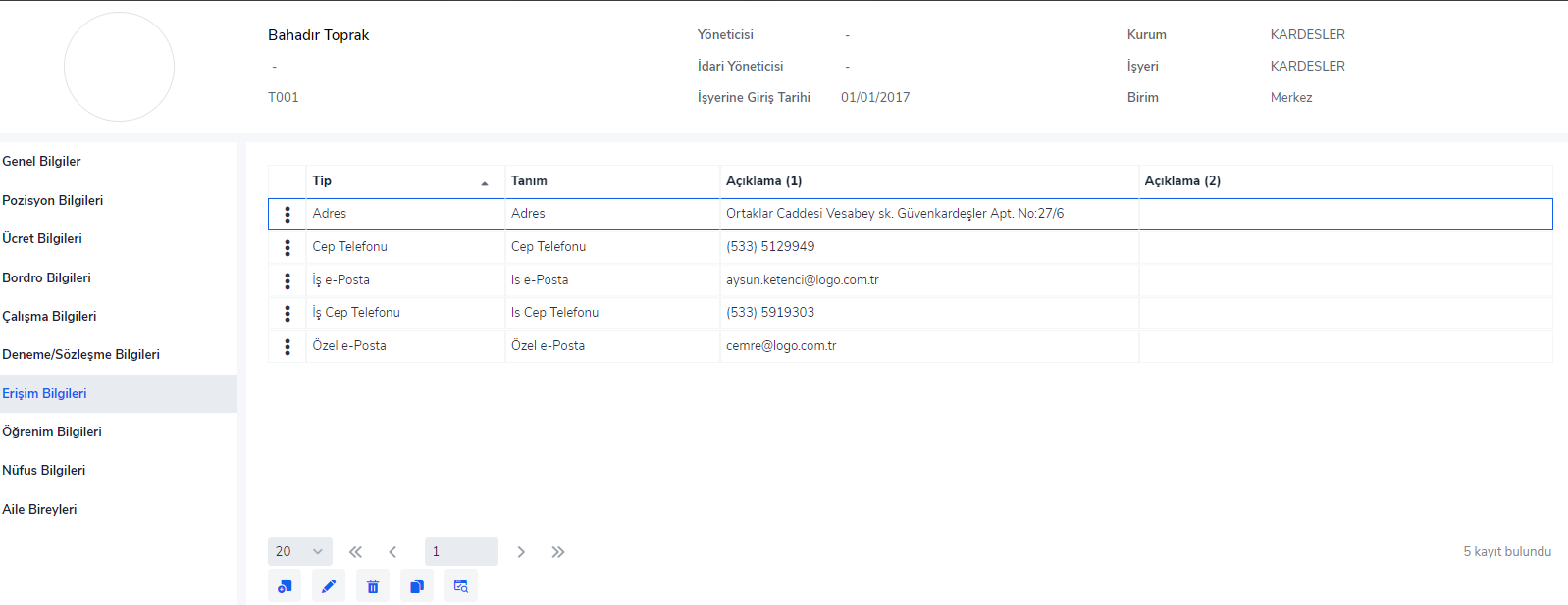
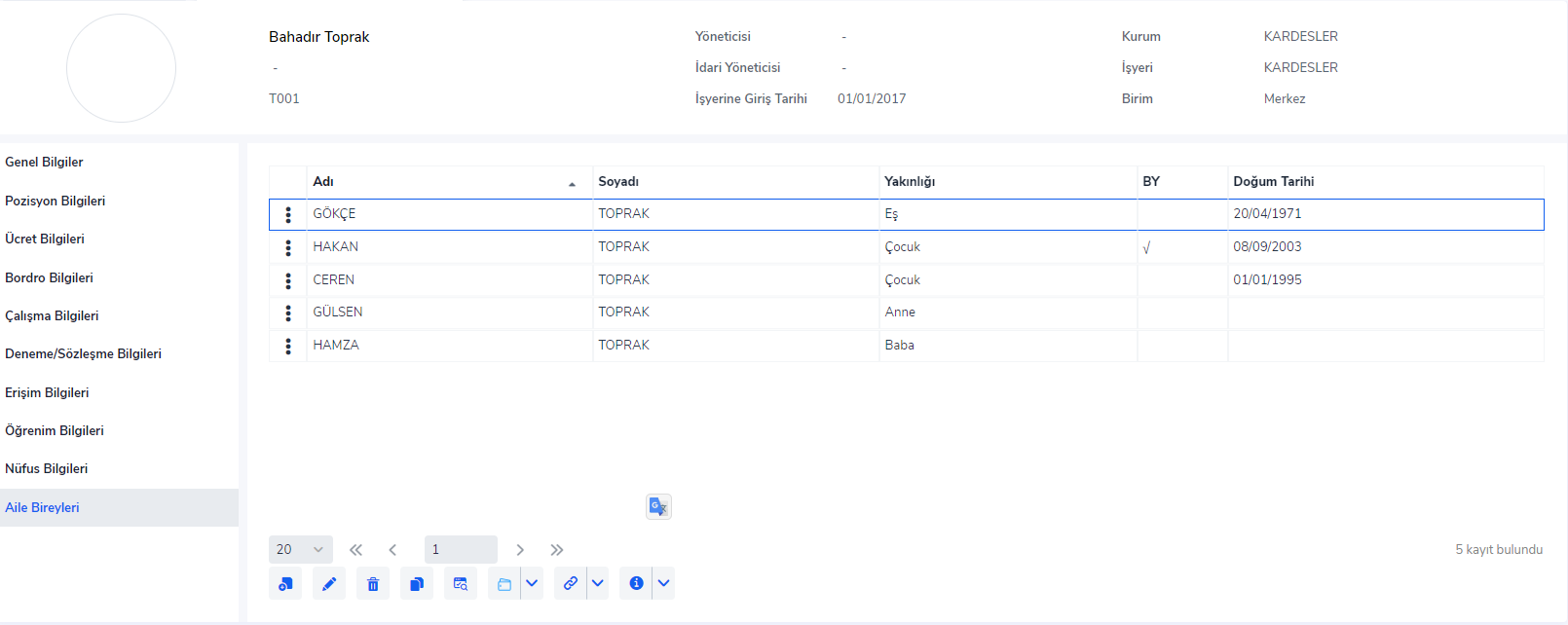
Özlük Bilgileri>Aile Bireyleri ekranı